

Яндекс.Касса/ЮKassа (заполнение анкеты)
Описанная тут платежная система предназначена только для юридических лиц, заключивших договор с Яндекс.Деньги. Если же Вы являетесь физическим лицом - обратитесь к инструкции по Yandex.Simple.
В данной инструкции описан способ настройки параметров платежной системы с помощью формы, высланной работниками технической поддержки Yandex после заключения договора. До недавних пор - это был единственный способ настройки платежного шлюза. Однако, теперь доступен альтернативный способ настройки - через личный кабинет Yandex (прочитать об этом способе Вы можете в соответствующей инструкции).
Анкету можно скачать также по следующей ссылке.
Шаг 1
Для настройки соответствия параметров сотрудники Yandex сперва вышлют Вам форму, в которой будет необходимо указать ниже перечисленные данные.
Шаг 1.1.
Скопировать в окне настройки платежной системы Yandex значение строки "NOTIFY URL".

Скопированное значение вставить в поле "Адрес для уведомлений" в форме Яндекс.Касса.

Шаг 1.2.
Далее укажите в поле "Наименование магазина" в форме от Яндекс.Касса, название Вашей компании:
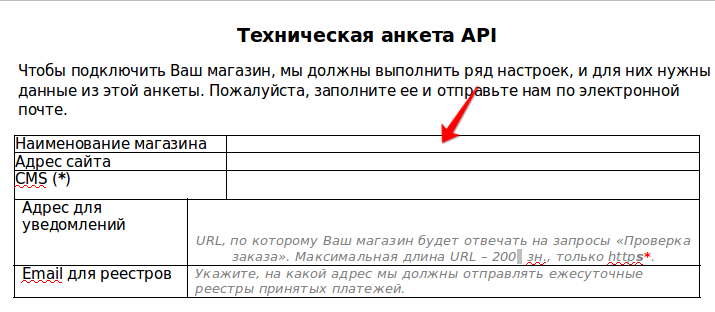
В поле "Адрес сайта" вставьте адрес Вашего сайта, его можно скопировать из адресной строки браузера:

Для поля "CMS" пропишите название нашей CMS - "Megagroup CMS S3"

А также для поля "Email для реестров" укажите Ваш email, на который Яндекс.Касса Вам будет направлять сообщения.

Шаг 1.3.
По итогу у Вас должно получиться примерно такое отображение формы, с Вашими данными.

Сохраните анкету и направьте её в Яндекс.Касса, для получения данных по настройке.
После этого Вы можете перейти к настройке платежного шлюза на стороне системы управления.
Шаг 2
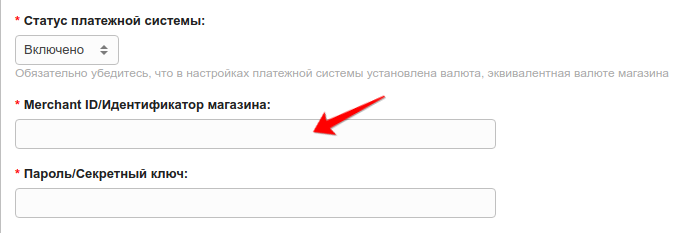
Сперва откройте форму, присланную Вам сотрудниками Yandex после заключения договора, скопируйте оттуда идентификатор Вашего магазина (Ваш Shop ID) и вставьте его в поле "Merchant ID/Идентификатор магазина" на стороне системы управления.
Шаг 3
Затем Вам нужно будет получить "Секретный ключ" согласно инструкций от Яндекс.Касса в их кабинете, полученный ключ вставьте на стороне сайта в соответствующее поле:

Шаг 4
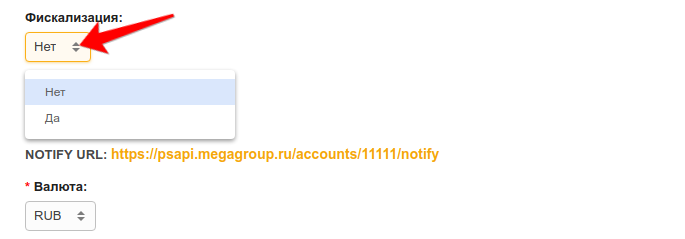
Если Вы планируете подключение системы фискализации через данную платежную систему, укажите в поле "Фискализация" значение "Да".
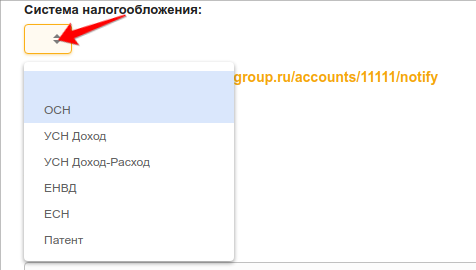
А в поле "Система налогообложения" выберите необходимую систему налогообложения.
Шаг 5
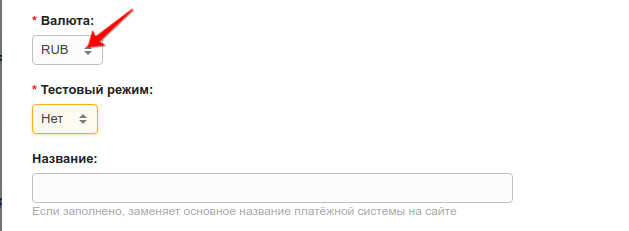
В выпадающем меню "Валюта" (в системе управления сайтом) укажите ту валюту, в которой Вы будете принимать платежи.
Шаг 6
Параметр "Тестовый режим" служит для тестирования платежной системы. Если желаете протестировать платежную систему, то в выпадающем меню "Тестовый режим" выберите "Да". Если же необходимо использовать настоящие денежные операции, то выберите "Нет".

Шаг 7
В поле "Название" Вы можете указать название платежной системы, которое будет отображаться при выборе способа оплаты. Вы можете оставить это поле пустым (в этом случае будет выводиться стандатное название "Yandex").

Шаг 8
После произведенных настроек измените статус платежной системы на "Включена".

Шаг 9
И сохраните изменения.
